Ücretsiz PDF Dönüştürücü ve PDF Çevirici: Dosyaları PDF’ye Çevirin
veya buraya sürükle
Canva’da yüklenebilir biçimler ve gereksinimler hakkında bilgi edinin. Gizlilik Politikamızda içeriklerinizi nasıl kullandığımızı inceleyin.
Canva'nın ücretsiz online PDF dönüştürücüsü ile DOCX, PPTX, JPG ve daha fazlasını kalite kaybı olmadan PDF'ye dönüştürün. Dönüştürdükten sonra düzenleyin, paylaşın ve indirin. Program indirmenize gerek yoktur; her şey tarayıcınızda tamamlanır. Sıfırdan belge için PDF oluşturma aracını kullanın.
Belge düzenleme araçlarımızı deneyin
PDF dosyalarını düzenleyin, dönüştürün, çevirin ve çok daha fazlasını yapın. İhtiyacınız olan tüm PDF düzenleme araçları burada.
Dosyalar PDF'ye nasıl çevrilir?
1
Dosyanızı yükleyin
"Dosyaları yükle" düğmesine tıklayın veya dosyalarınızı sürükleyip bırakın.
2
Dilerseniz düzenleyin
Kullanımı kolay düzenleyicimizle PDF'ye dönüştürmeden önce dosyanızda hızlı düzenlemeler yapın.
3
PDF dosyanızı indirin
Son olarak dosyanızı PDF olarak indirin; PDF dönüştür adımı tek tıkla tamamlanır.
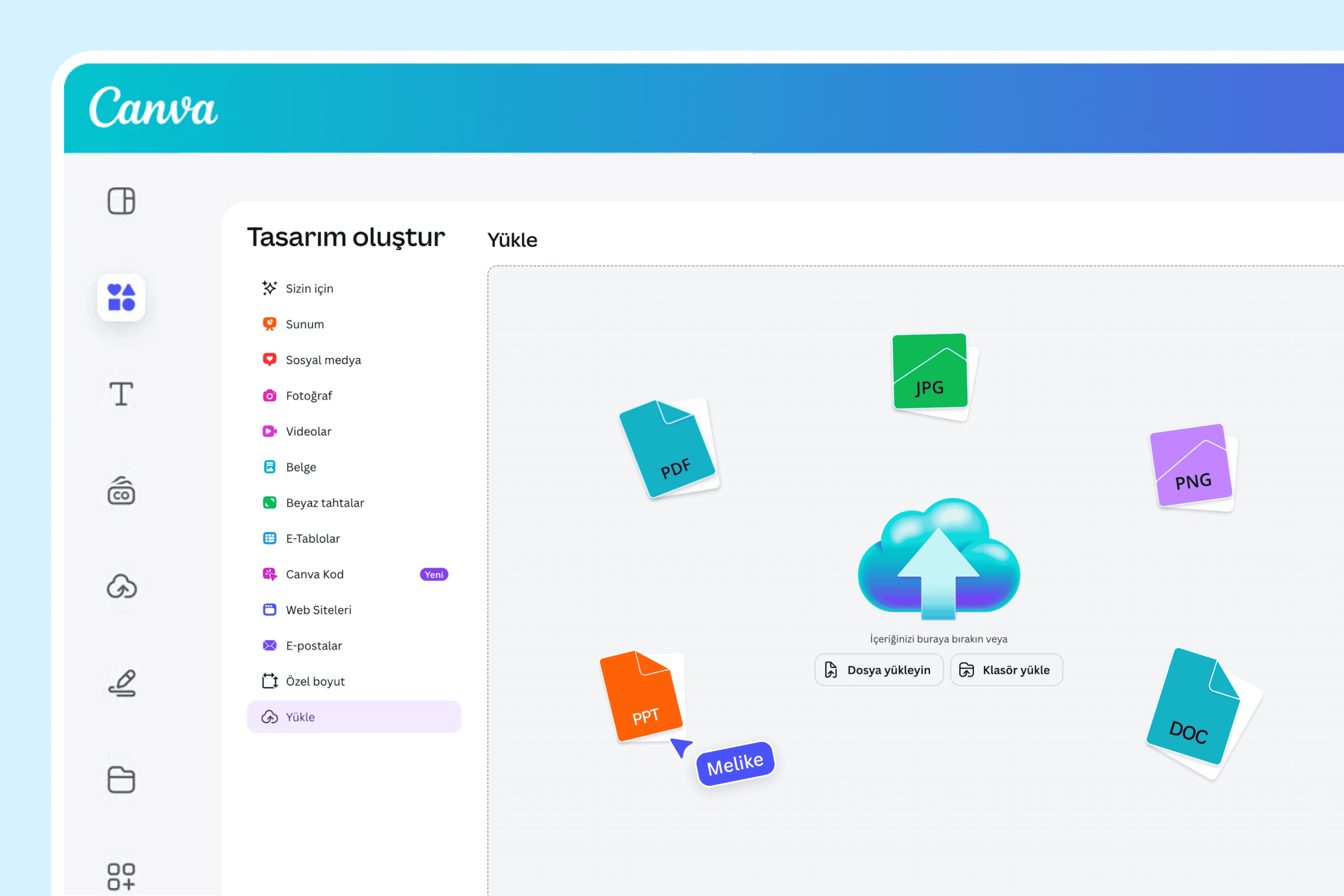
PDF converter ile dosyaları PDF'ye dönüştürün ve düzenleyin
PDF dönüştürücü, Word, PowerPoint, Excel veya görsel dosyaları PDF formatına çeviren ya da PDF’yi başka formata dönüştüren araçtır. Dönüştürme sırasında belgenin düzeni, yazı tipleri ve görselleri korunur. Canva’nın ücretsiz PDF dönüştürücüsü bu işlemi tarayıcıda yapar ve sonucu aynı yerde düzenlemenize izin verir. Canva'da şunları yapabilirsiniz:
- Word belgelerini ve PowerPoint sunumlarını PDF'ye çevirin.
- JPG, PNG ve diğer görselleri PDF'ye dönüştürün.
- Birden fazla fotoğrafı tek bir PDF dosyasında birleştirin.
- Taranmış belgeleri PDF formatına çevirin.
Dönüştürme tamamlandıktan sonra Canva PDF düzenleme araçlarıyla belgenizi düzenlemeye devam edebilirsiniz: metin, görsel, çıkartma, sayfa sırası ve sayfa numarası güncelleyin. Canva her şeyi tek bir yerde yapmanızı sağlar.
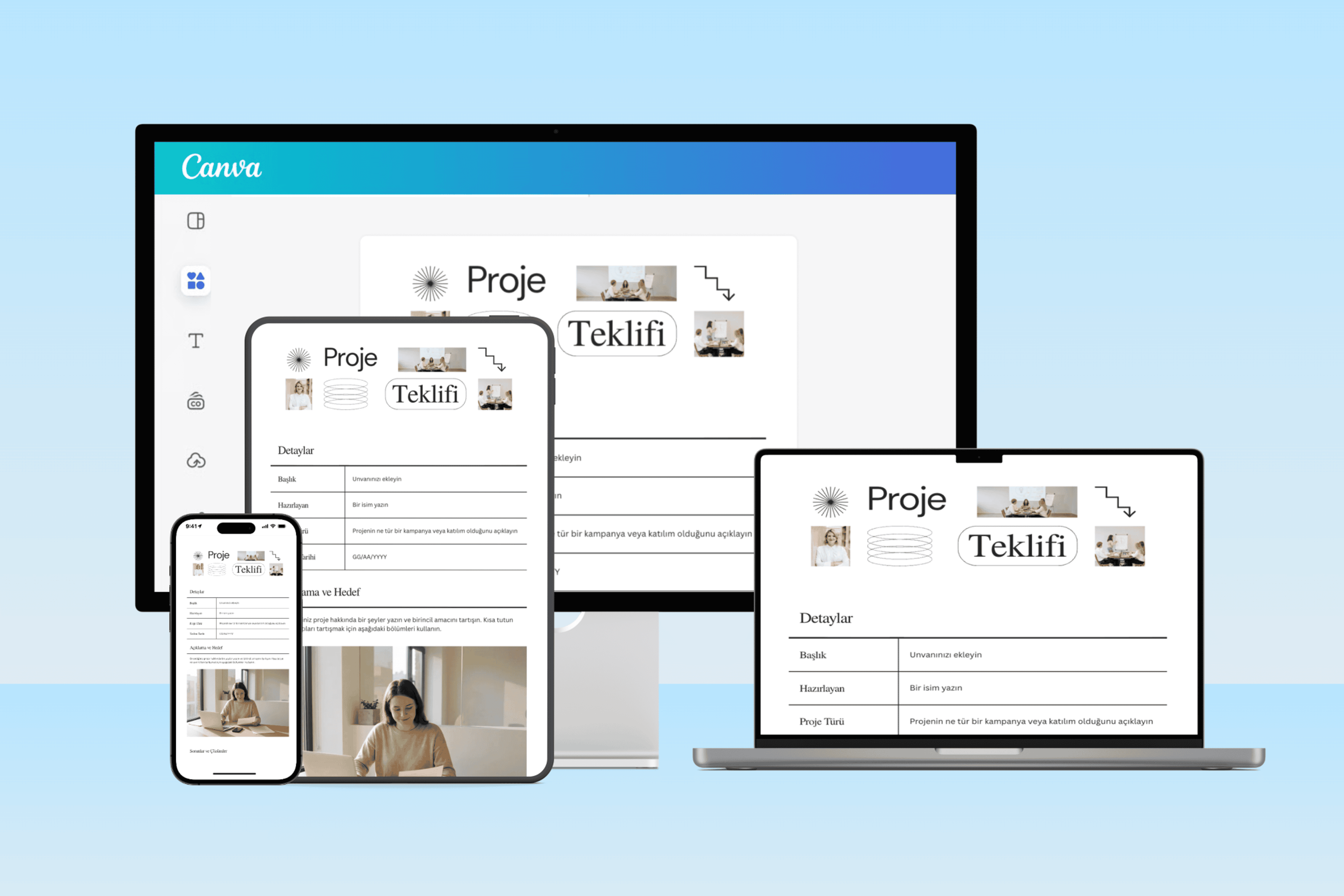
Online PDF çevirici ile belgeleriniz her cihazda sorunsuz görünsün
CV, teklif veya sunum gibi belgeleri gönderirken PDF formatı en güvenli seçeneklerden biridir. JPG, DOCX ve PPTX dosyalarınızı PDF'ye dönüştürdüğünüzde belge düzeni korunur ve dosyanız tüm cihazlarda doğru şekilde görüntülenir. PDF dönüştürücü ile dosyalarınız:
- Paylaşıma hazır hale gelir.
- Tüm cihazlarda bozulmadan açılır.
- Yüksek kaliteli olarak korunur.
- Kolayca yazdırılabilir.
Canva'nın ücretsiz PDF dönüştürücüsü ile belgelerinizi tek tıkla PDF'ye dönüştürün ve paylaşın. PDF çevirme ücretsiz: dosya PDF çevirme işlemi için üyelik ücreti ya da program kurulumu gerekmez.
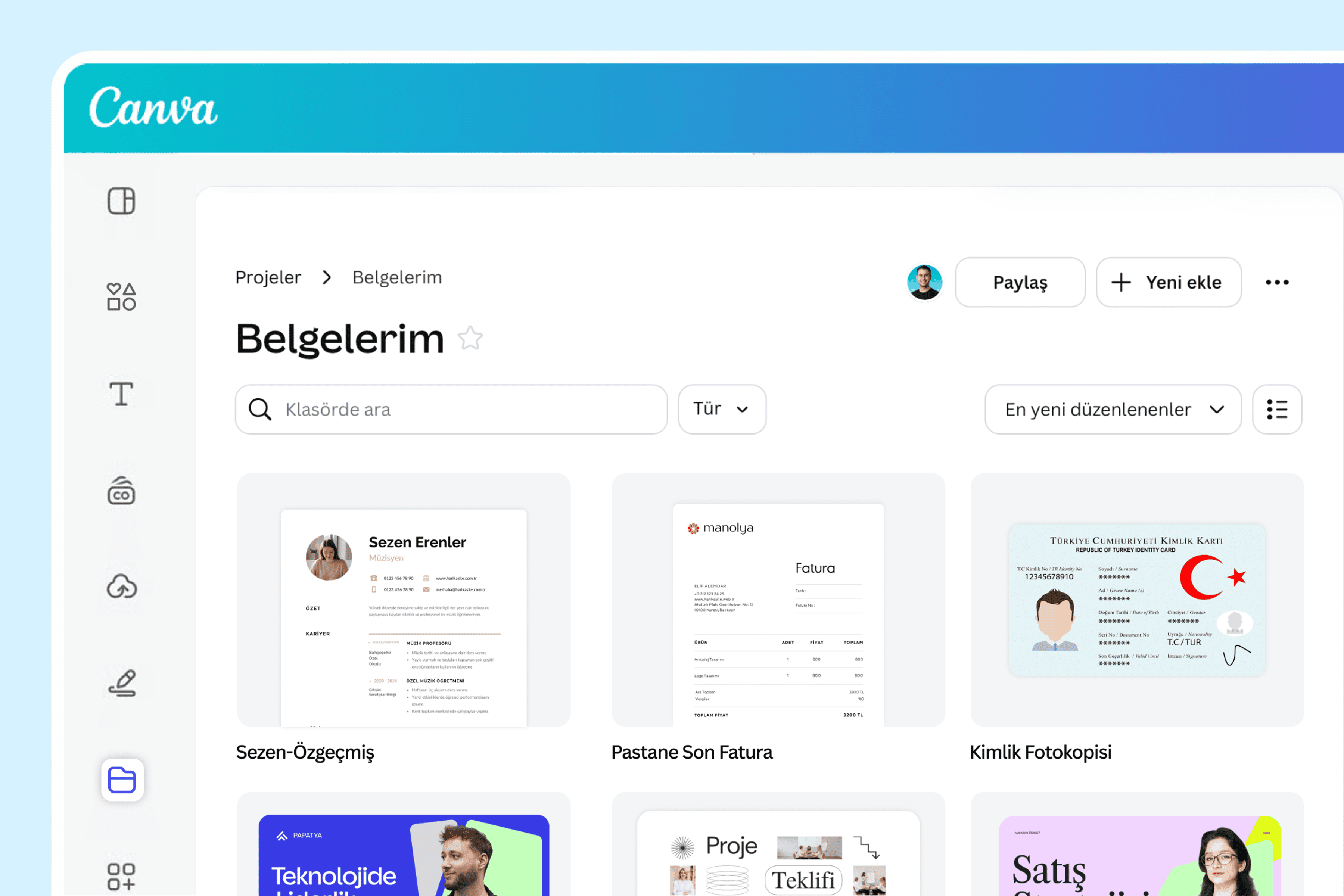
PDF dönüştürme sonrası belgelerinizi güvenli bir şekilde saklayın
PDF dönüştürme; özellikle diploma, sertifika, sözleşme, kimlik belgesi ve fatura gibi belgeleri tek bir yerde toplamak için idealdir. Her an lazım olabilecek bu belgeler için güvenli bir arşiv oluşturmak artık çok kolay.
- Birden fazla dosyayı tek PDF'de birleştirin.
- Dosya boyutunu kalite kaybı olmadan küçültün.
- PDF şifreleme sayesinde erişim kontrolü sağlayın.
PDF dönüştürücü ile belgelerinizi kolayca ve güvenli bir şekilde saklayın; depolama alanı sıkıntısı yaşamayın.
PDF dönüştürme nasıl yapılır?
Canva'yı açın
Uygulamayı veya bir web tarayıcısını kullanarak Canva'yı açın.Dosyanızı yükleyin
PDF'ye dönüştürmek istediğiniz fotoğraf, belge(Yeni sekmede veya pencerede açılır) veya dosyayı içe aktarmak için "Dosyaları yükle"ye tıklayın veya panele sürükleyip bırakın. Böylece, online düzenleyicimize yönlendirilirsiniz.Özelleştirin veya düzenleyin
Dilerseniz, dosyanızı iyileştirin veya üzerinde değişiklikler yapın. PDF'yi düzenleyin, resimleri kırpın veya yeniden boyutlandırın ya da fotoğraf efektleri(Yeni sekmede veya pencerede açılır) ekleyin. Ayrıca, medya kütüphanemizden metin(Yeni sekmede veya pencerede açılır) kutuları, renk blokları ve başkaca görsel bileşenler de ekleyebilirsiniz.Dosyayı PDF'ye dönüştürün
Özelleştirmeyi tamamladığınızda, resminizi veya dosyanızı PDF'ye dönüştürmek için Paylaş'a ve ardından İndir'e tıklayın. Dosyanızı e-posta yoluyla paylaşmak istiyorsanız "Standart PDF", yazdırmak için "PDF Baskı" seçeneğini seçin. PDF dönüştürme ücretsiz tamamlanır.PDF dosyanızı paylaşın
Dönüştürülen PDF'nizi e-posta eki olarak gönderin, yazdırın veya bulut klasörlerine kaydedin. Dilerseniz Canva bağlantısı olarak paylaşın.
Sıkça Sorulan Sorular
Canva'nın online PDF dönüştürücüsü tamamen ücretsizdir ve kullanımı kolaydır. CV'nizi, ödevinizi, faturanızı veya sunumunuzu sadece birkaç tıklamayla PDF'ye veya PDF'den diğer dosya türlerine dönüştürebilirsiniz. Üstelik dosyaları düzenlemek, belgeleri bölmek, bilgileri güncellemek gibi işlemleri de yapabilirsiniz. DOCX, PPTX, JPG ve PNG dahil pek çok format desteklenir. Yazılım yüklemenize gerek kalmadan tarayıcınızdan doğrudan PDF'ye dönüştürme yapabilirsiniz.